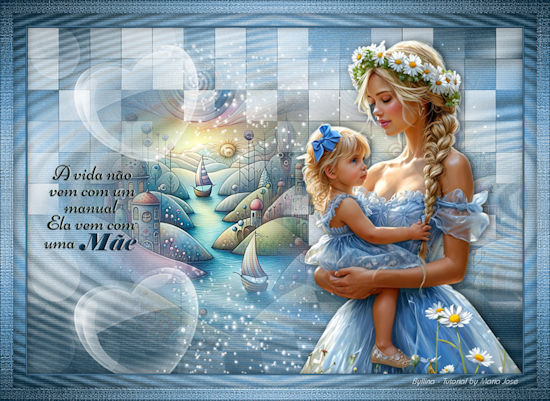
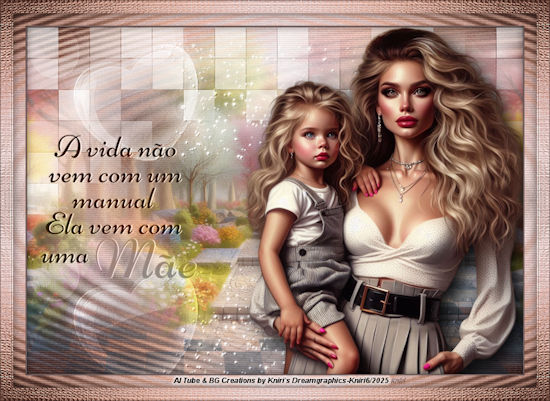
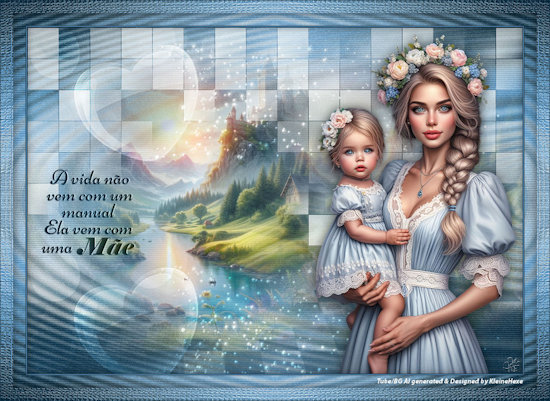
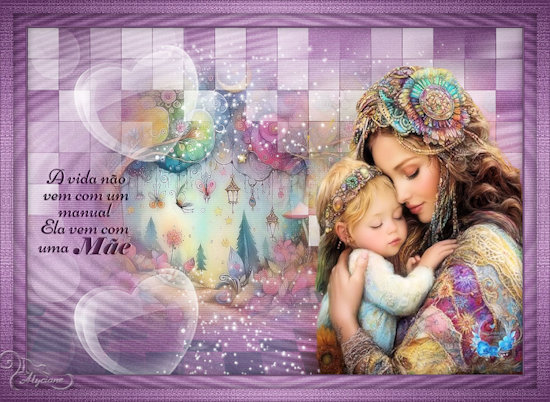
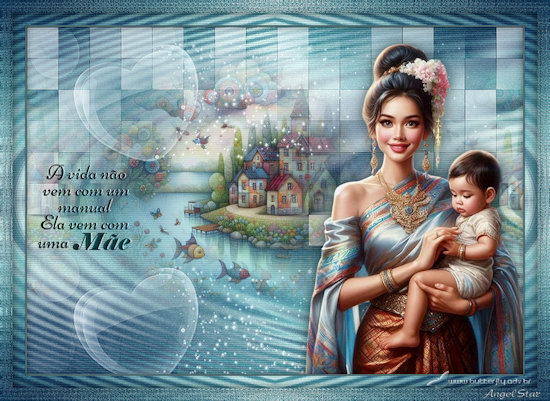
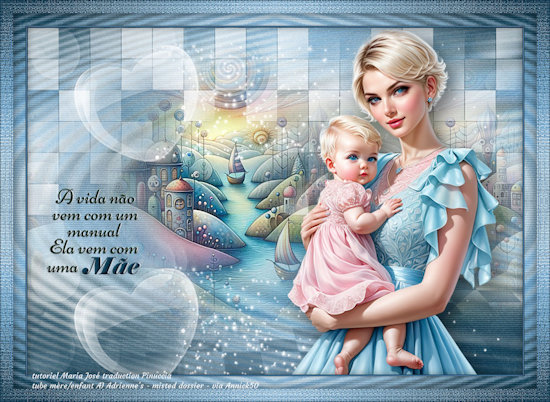
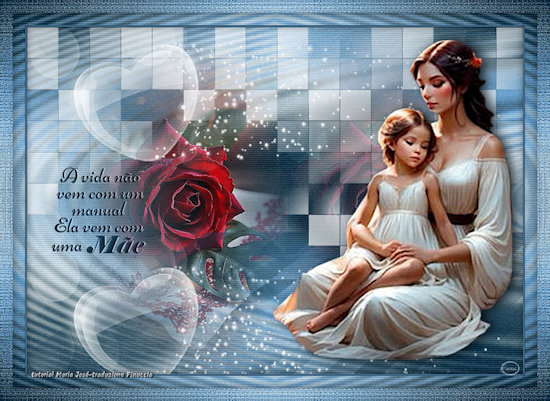
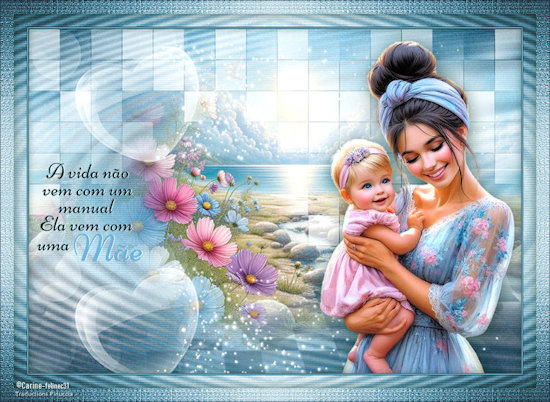
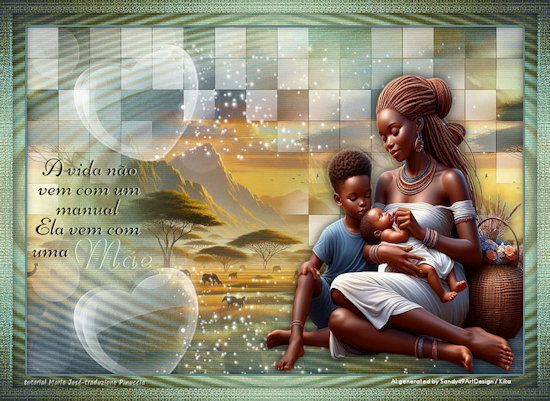
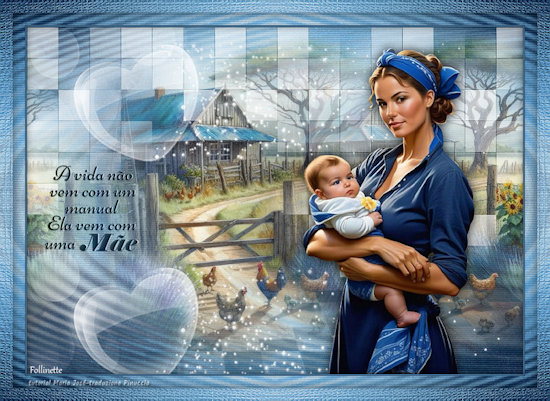
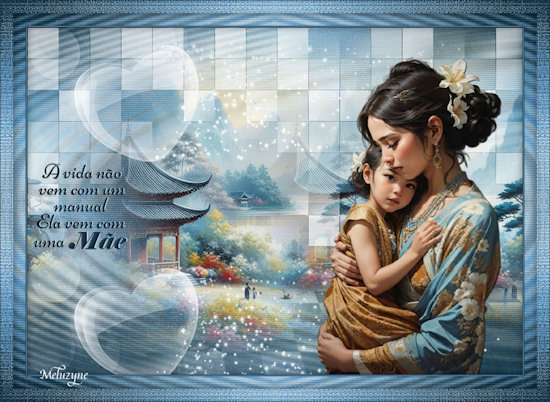
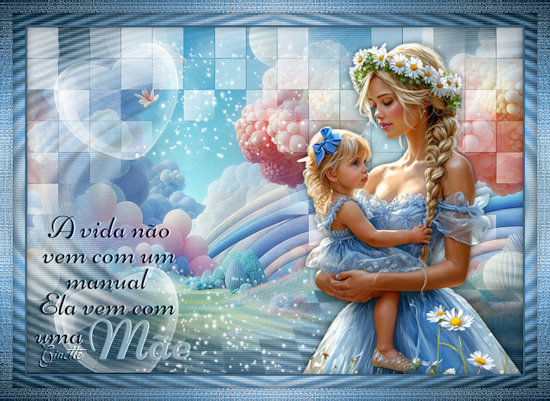
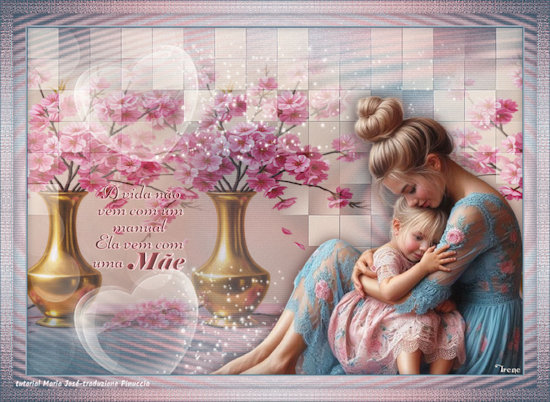
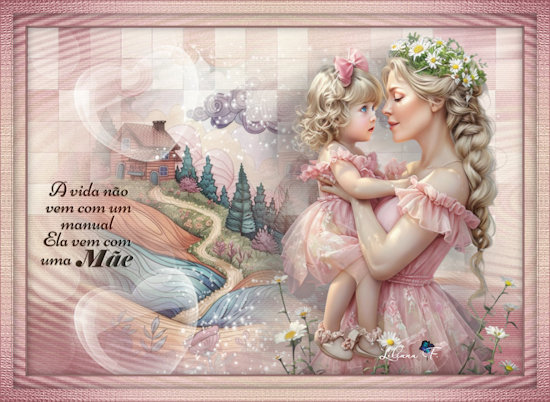
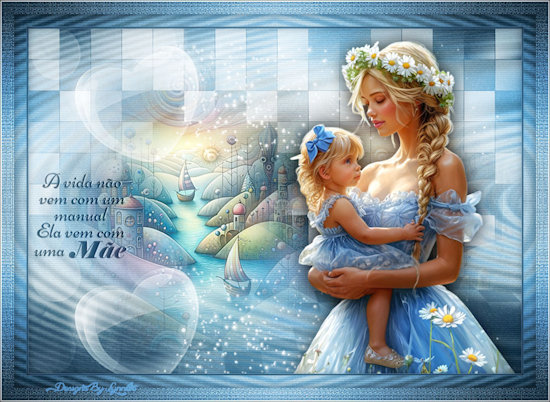
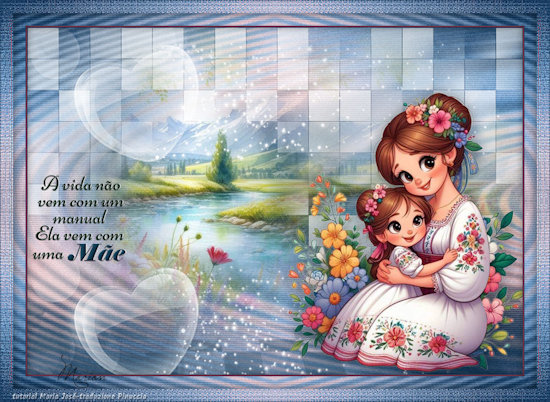
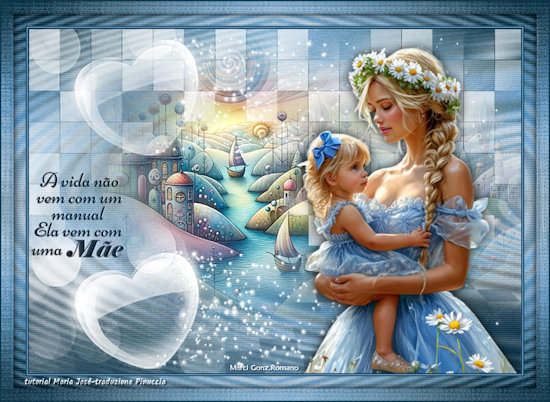
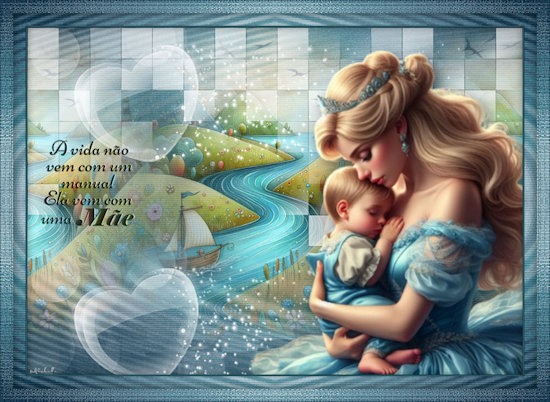
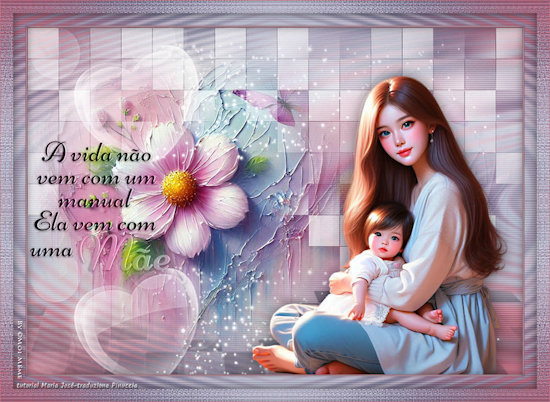
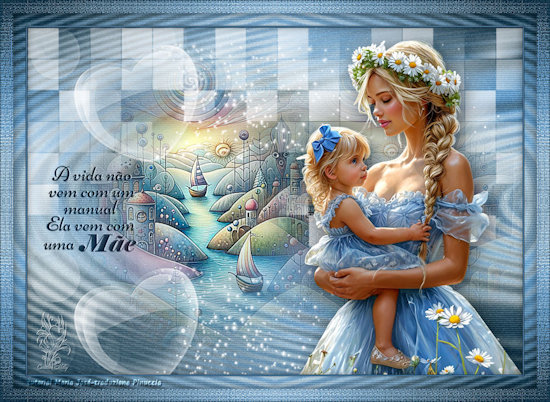
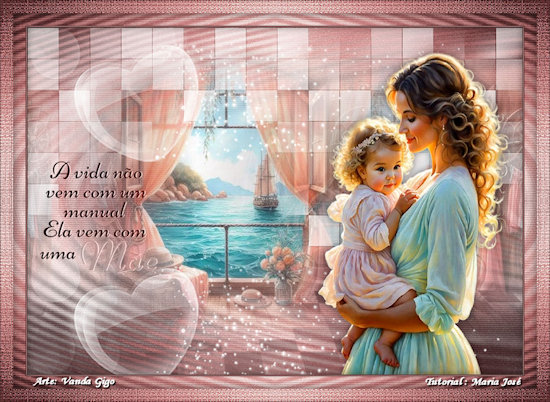
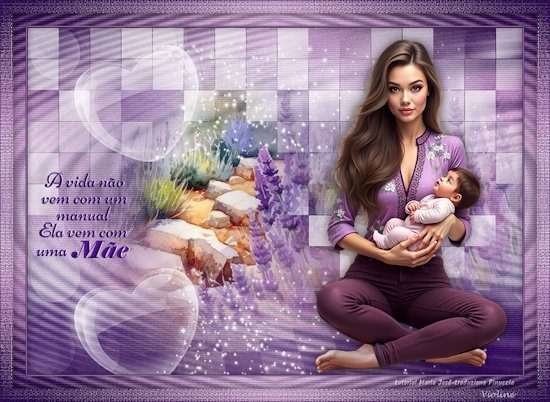
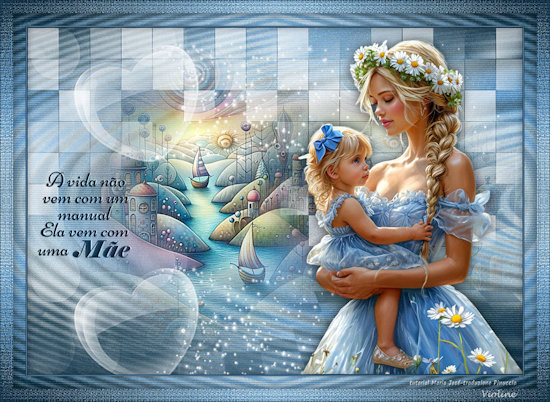
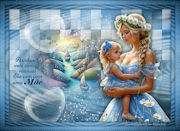
MATERIAL 
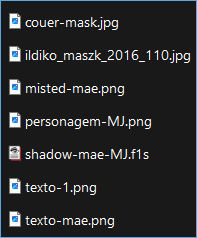
Ildiko - Ildiko_maszk_2016 - Agradeço
Imagens Pinterest - tube e misted - MJ
*** Preset Perspective Shadow - dois cliks sobre o mesmo ele se instalará
PLUGINS
Mehdi - Wavy Lab 1.1
Filter Factory Gallery E
PhotoEffex
MuRa's Seamless
Eye Candy 5 - Impact
Simple
__________________________________________________________________________________
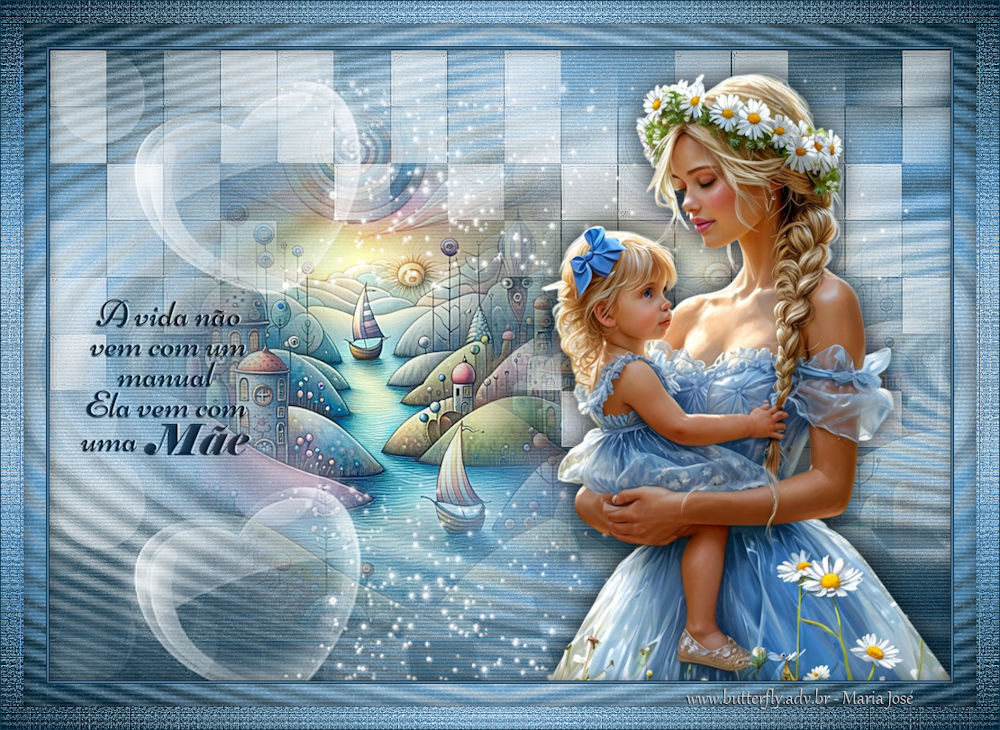
Cores deste Tutorial - Foreground #62a4d6 - Background #11374c

__________________________________________________________________________________
1.- Abrir nova Imagem Transparente - 1000x700px
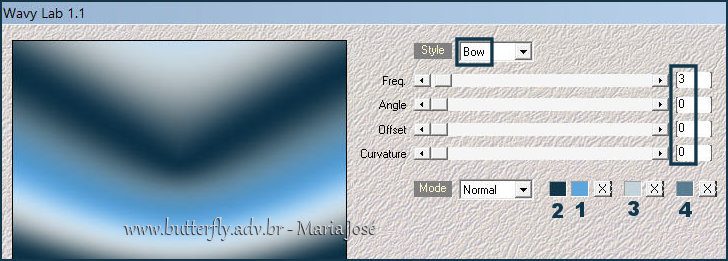
2.- Plugin - Mehdi - Wavy Lab 1.1
3.- Effects - Image Effects - seamless Tiling - DEFAULT - Transition 100
4.- Adjust - Blur - Gaussian Blur - Radius 35,00
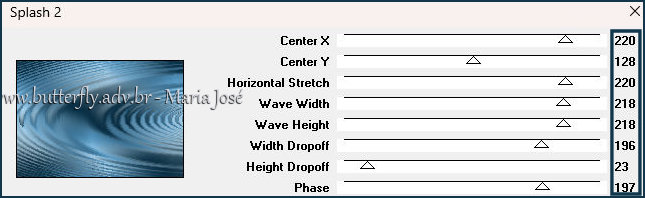
5.- Plugin - Filter Factory Gallery E - Splash 2
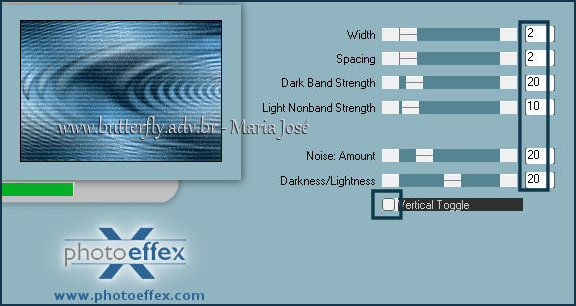
6.- Plugin - PhotoEffex - Scanlines
__________________________________________________________________________________
7.- Edit - Copiar/Colar como nova layer o misted - Posicionar próximo a esquerda
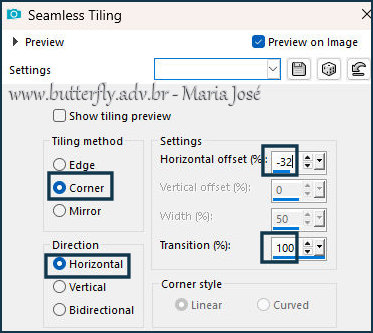
8.- Effects - Image Effects - Seamless Tiling - Corner - HORIZONTAL - Transition 100
__________________________________________________________________________________
9.- Layers - Add New Layer - Preencher com branco
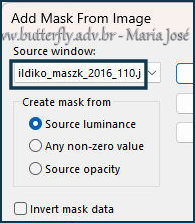
10.- Layers - New Mask Layer - from image - ildiko_maszk_2016_110
* Layers - Merge - Merge Group
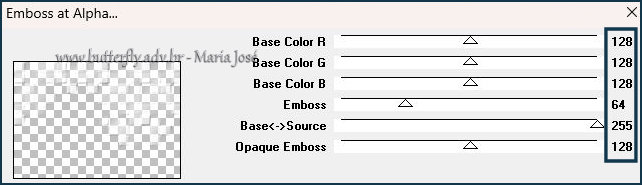
11.- Plugin - MuRa's Seamless - Emboss at Alpha - DEFAULT
12.- Eye Candy 5 - Impact - Perspective Shadow - preset Shadow-mae-MJ
13.- Adjust - Sharpness - Sharpen More
__________________________________________________________________________________
14.- Layers - Add New Layer - Preencher com branco
15.- Layers - New Mask Layer - from image - couer-mask
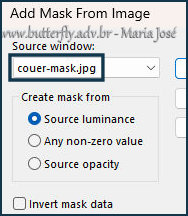
* Layers - Merge - Merge Group
16.- Plugin - MuRa's Seamless - Emboss at Alpha - DEFAULT
17.- Ferramenta PICK - Tecle K para ativar a Ferramenta - Position X 0,00 - Position Y (-200,00)
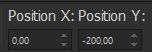 * Tecle M para desativar a Ferramenta
18.- Effects - Image Effects - Seamless Tiling - Corner - VERTICAL - Transition 100
* Blend Mode - Screen
19.- Edit - Copiar/Colar como nova layer o texto-mae - posicionar
__________________________________________________________________________________
TAG LAYERS - ORGANIZAR - Blend Mode e Opacidade de acordo com suas cores
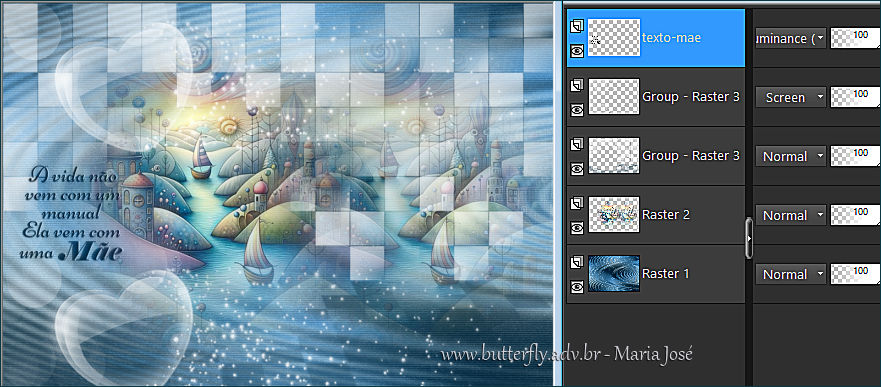
20.- Edit - Copiar/Colar como nova layer o tube personagem - Resize 61% - Posicionar
* Drop Shadow - critério pessoal
21.- Ativar a Raster 1 - Edit - Copy - Edit Paste a New Image - Minimizar
__________________________________________________________________________________
BORDERS
22.- Image - Add Borders - 1px - cor escura - Background
* Image - Add Borders - 2px - cor clara - Foreground
* Image - Add Borders - 1px - cor escura - Background
* Selections - Select All
* Image - Add Borders - 50px - Branco
23.- Selections - Invert - ativar a imagem minimizada - Copiar/Colar dentro da seleção
24.- Plugin - Simple - Top Left Mirror
* Drop Shadow 0, 0, 60, 30, preto
__________________________________________________________________________________
25.- Selections - Select All - Selections - Modify - Contract 25px
* Selections - Invert
26.- Effects - Texture Effects - Mosaic Glass - aplicar 2 vezes
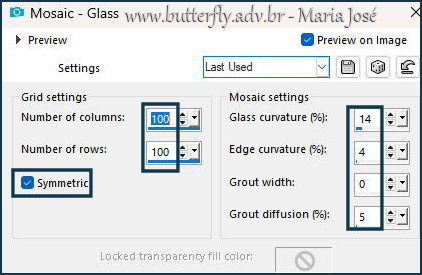
27.- Plugin - Simple - Top Left Mirror
28.- Adjust - Sharpness - Sharpen More
* Drop Shadow 0, 0, 60, 30, preto
__________________________________________________________________________________
SELECT NONE
29.- Assinar o trabalho - Image - Add Borders - 1px - na cor escura - Background
30.- As layers estão mergidas - Image - Resize - Width 1000px - All Layers Clicado
* Salvar em .jpg
Espero que apreciem, obrigada.
__________________________________________________________________________________
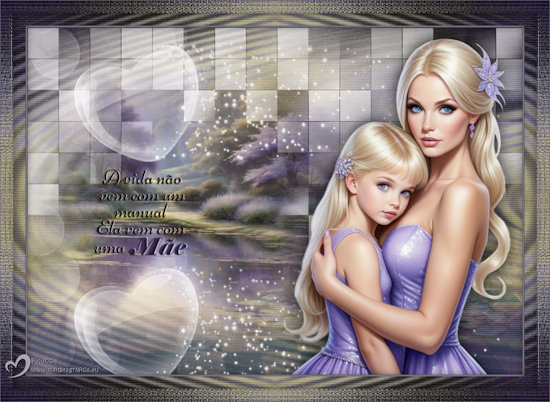
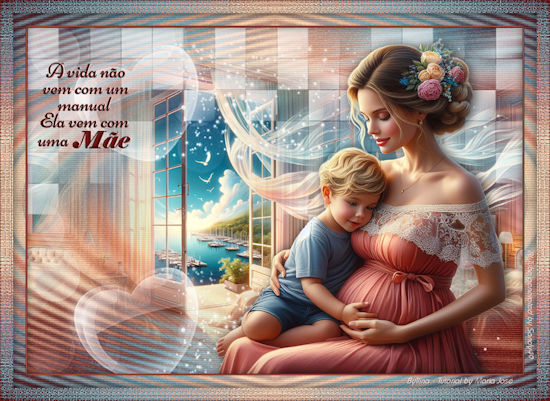
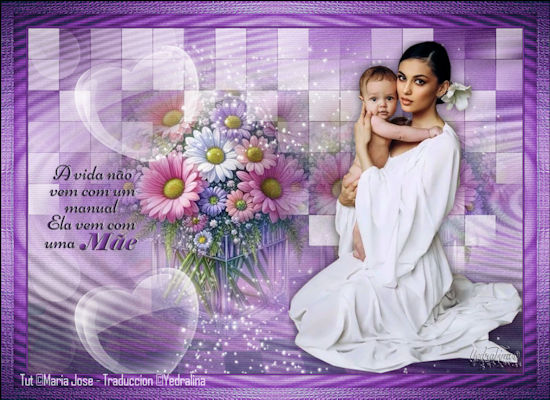
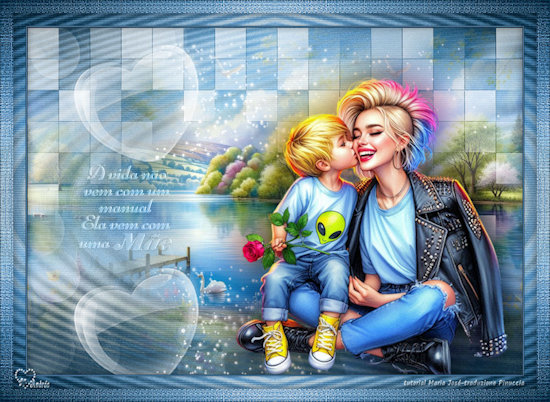
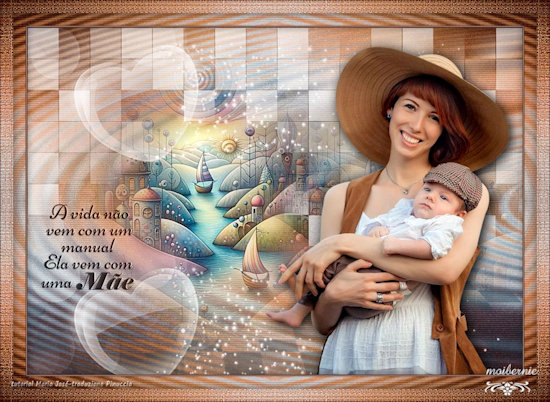
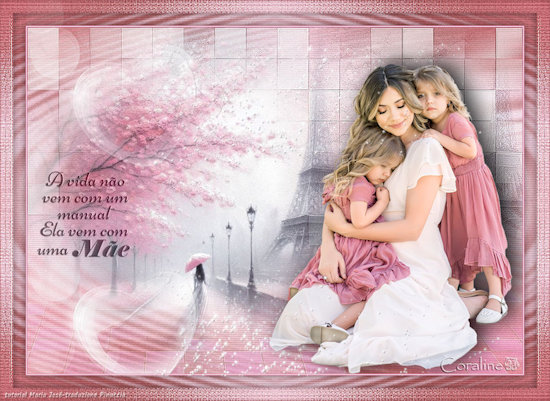
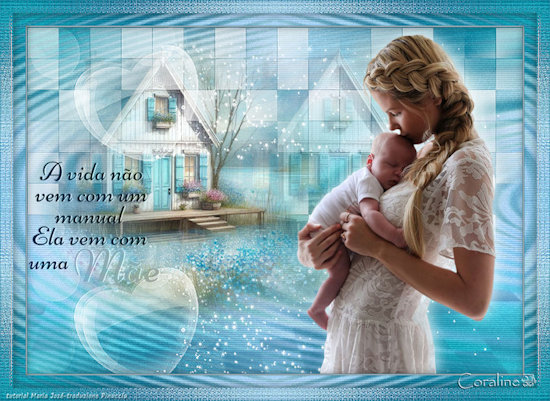
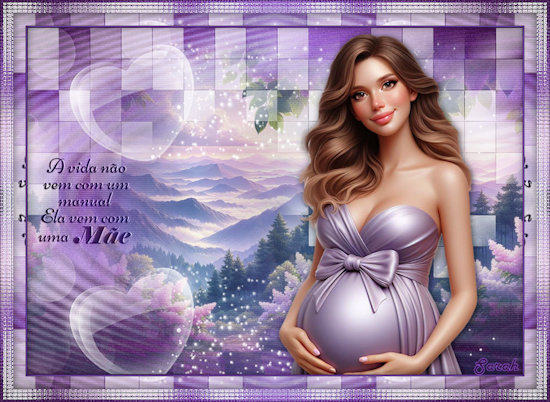
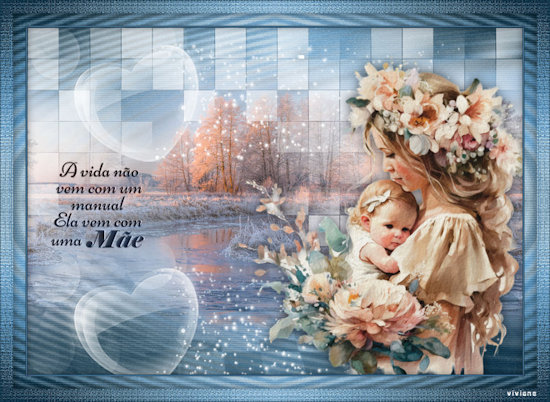
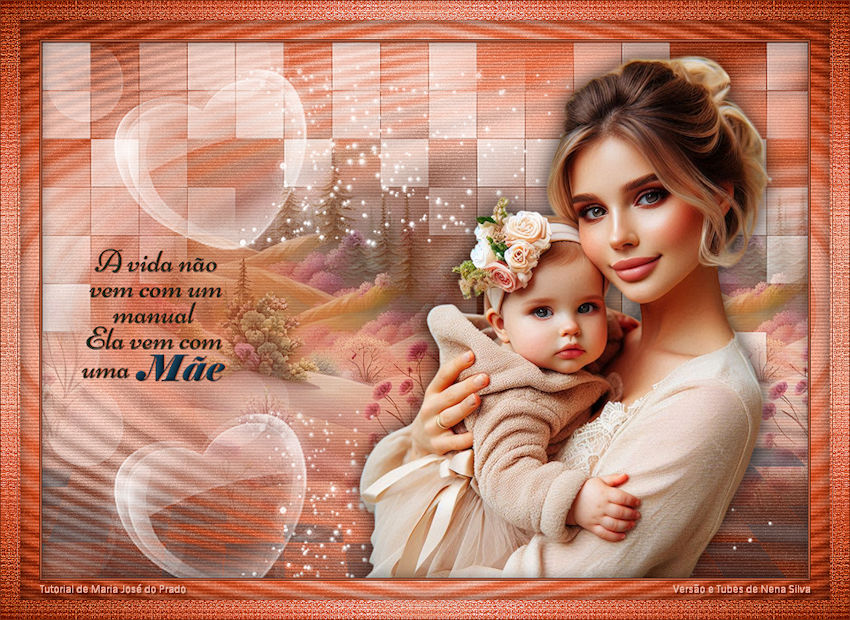
Outro Modelo
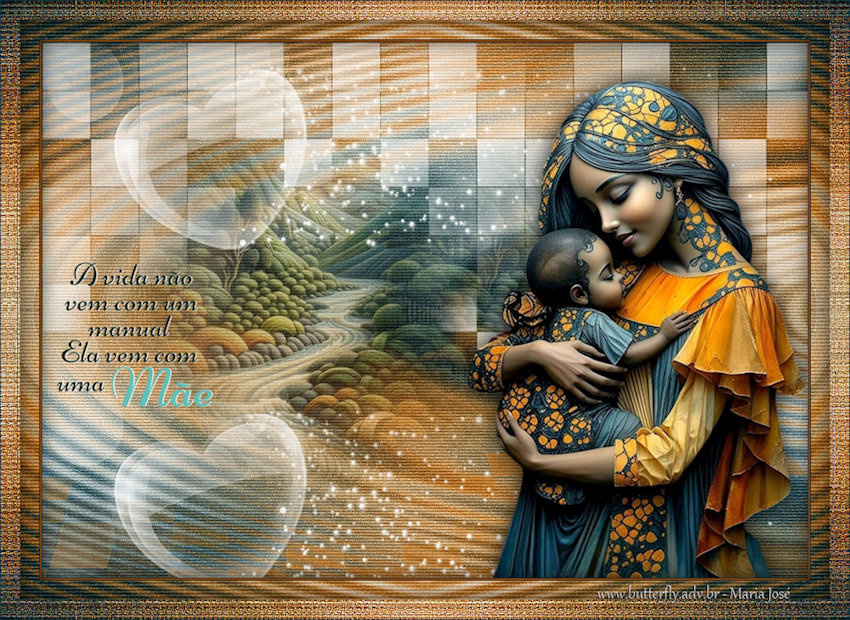
Agradeço a amiga NENA SILVA que revisou e testou para mim.

Tutorial foi criado em maio 2025 por Maria José do Prado, protegido pela lei de Copyright, não poderá ser copiado, retirado,
traduzido ou utilizado em listas de discussão sem o consentimento prévio e escrito de sua autora.